App Store限定 · 買い切り

Shadowrocket Mac版使い方ガイド

iOS / iPadOS向けの公式ガイドです。まずApp Storeの正規版と買い切りを確認し、既存のサーバー情報を読み込んでルール振り分けを設定し、接続を確認します。

  • Config
  • Shadowsocks
  • VMess / VLESS

システム要件とデバイスの対応状況は、App Storeの表示をご確認ください。

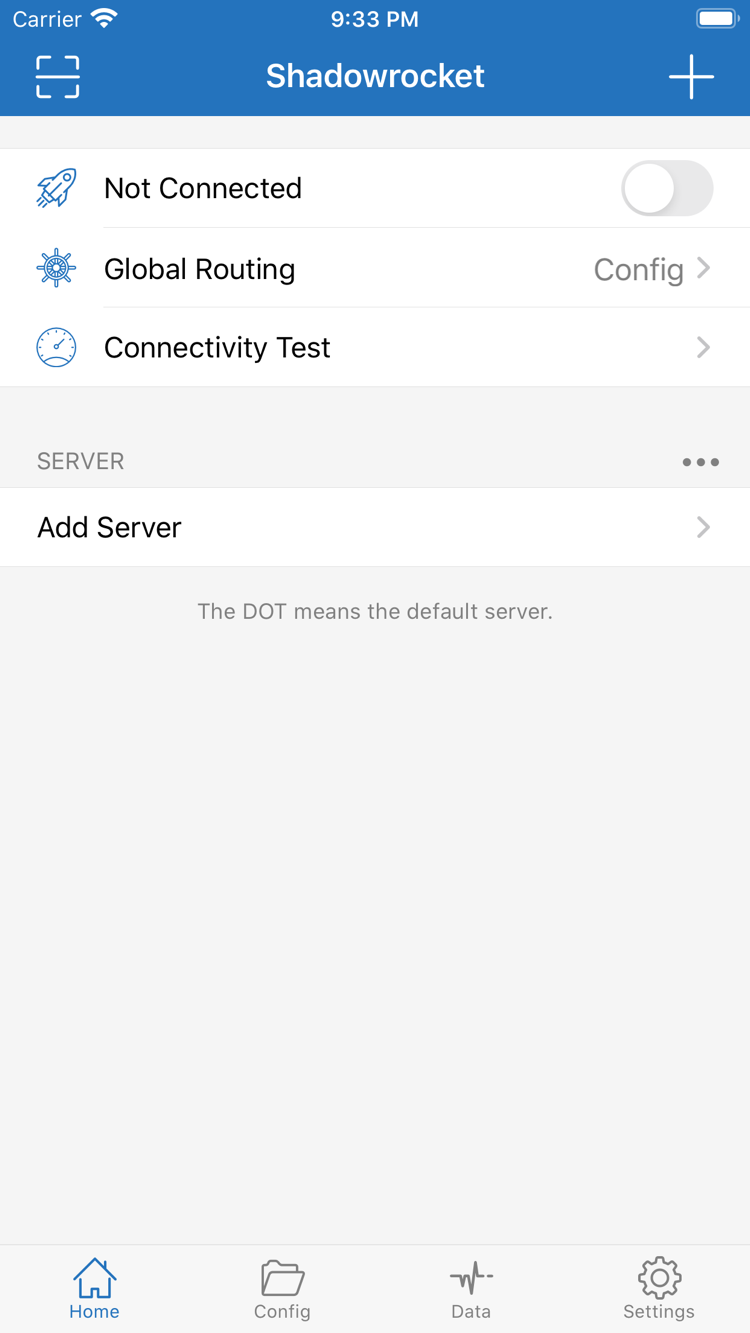
接続スイッチ、Global Routing、Add Serverを表示したShadowrocket公式の英語版Home画面
App Store公式スクリーンショット · Home
画面確認用です。サーバーは付属しません。
[Rule]

ルール振り分けと設定機能

まず、サーバー情報、ルーティングモード、設定ファイルを区別しましょう。サーバーは接続先を決め、Global Routingは通信全体の処理方法を選択し、Config内のルールはリクエストごとの振り分けを決定します。ここでは実際の設定順に説明します。読み込みが完了しても、接続が成功したとは限りません。

まずGlobal Routingを確認し、次にルールの順序を確認

Global RoutingのConfig、Proxy、Directは、それぞれ設定に基づく処理、プロキシ経由の処理、直接接続を選択します。ルールで振り分けるには、まずConfigを選び、使用中の設定ファイルを確認してください。ルールは上から順に照合されるため、具体的なドメインのルールは通常、より広範なルールより前に配置します。先行ルールに一致しないリクエストにはFINALが適用されます。変更後は同じ接続先で再テストし、一致したルールと実際の接続結果をそれぞれ確認してください。スイッチの状態だけでは、正しく振り分けられたか判断できません。

DOMAIN-SUFFIX PROXY FINAL
画面上の用語やルールのキーワードから調べる →
[General]

デバイスへの入手と初回起動

ShadowrocketはAppleプラットフォームでのみ提供され、入手先はApp Storeのみです。ここでは主にiPhoneとiPadでの手順を説明します。インストール前にストアの商品ページを確認し、使用中のデバイスに表示される案内に従ってください。

iPhone

App Storeで商品ページを開き、アイコン、開発者名、アプリIDを確認してから購入・インストールします。初回起動後は、自分のサーバー情報を追加してください。初めて接続する際にVPN構成の追加を求められた場合は、アプリ名を確認してからシステムの案内に従って許可します。

インストールが完了しても、利用可能な接続先が設定されたとは限りません。Homeに戻り、選択中のサーバー、Global Routing、接続スイッチを確認してから、実際にアクセスできるかテストしてください。システム要件はApp Storeの表示をご確認ください。

iPhoneでの入手方法を見る →

iPad

購入時に使用したApple IDで購入済み項目と商品ページの表示を確認してから、インストールしてください。iPhoneとiPadの購入特典、ユニバーサル購入の有無、具体的なシステム要件は、App Storeの表示をご確認ください。

iPadでもHome、Add Server、Configの順に設定します。画面のレイアウトはデバイスや表示方法によって異なる場合があるため、画面上の用語を手掛かりに確認してください。アプリのインストールとサーバー情報の移行は、それぞれ別の作業です。

iPadでの入手方法を見る →

Mac / Apple TVでも同じApp Storeから入手できます。対応状況、システム要件、購入特典はApp Storeの表示をご確認ください。

[Proxy]

初回接続の3ステップ確認

始める前に、自分がすでに利用しているサブスクリプションまたはサーバー情報を用意してください。まず再テストできる基本的な接続を確立し、その後でルール、On Demand、同期設定を調整するのがおすすめです。複数の設定を同時に変更すると、失敗の原因を特定しにくくなります。

Add Server / Subscribe

サーバーまたは既存のサブスクリプションを追加

HomeからAdd Serverを開きます。単体のサーバーは、手元の情報に合わせてTypeを選び、項目を入力してください。サブスクリプションの場合はSubscribeを選択し、サービス提供元から入手したURLを省略せず貼り付けます。保存後にHomeへ戻り、一覧に目的の情報が表示されていることを確認し、使用するサーバーを選択します。

読み込み後は、Type、アドレス、必須の認証項目を確認してください。一覧が空の場合は、まずサブスクリプションの取得に関する問題を解決します。情報が表示されているのに接続できない場合は、サーバー設定を確認してください。何度も読み込み直すことを万能な解決策と考えないでください。また、公開するスクリーンショットにサブスクリプションURL全体を写さないようにしましょう。

Global Routing / Config

目的に応じてルーティングモードを選択

Global Routingを開き、Config、Proxy、Directの違いを確認します。ルールで振り分ける場合はConfigを選び、Configで有効になっているファイルを確認してください。特定のリクエストがルールの影響を受けるか調べる場合は、目的を明確にしてからモードを変更し、テスト後に元の設定へ戻します。
サーバーの選択、ルーティングモード、設定ファイルは、それぞれ別の確認項目です。ルールだけを変更してもProxyまたはDirectのままでは、その結果からルールの有効性を判断できません。初回設定では元の設定ファイルをコピーしておき、基本的な接続を確認してから、個別のドメインやアドレスのルールを追加しましょう。

Home / Connectivity Test

スイッチをオンにして実際の接続を確認

Homeに戻って接続スイッチをオンにし、システムの案内に従ってVPN構成を許可します。まずアプリとシステムの接続状態を確認し、次にConnectivity Testを実行してから、実際に利用する接続先へアクセスしてください。スイッチがオンでも、接続状態の一部を示すにすぎず、すべてのルールが正しく機能しているとは限りません。

テストに失敗した場合は、現在のネットワーク、選択中のサーバー、モードを記録してから、サーバー情報の有効性、サブスクリプションの更新の要否、設定ファイルの選択を確認してください。一部の接続先だけで問題が起きる場合は、DNSとルールの順序を重点的に確認します。すべての接続先で問題が起きる場合は、まず基本的なネットワーク接続とサーバーへの接続を調べてください。

[Host]

正規版の確認と購入に関する情報

当サイトはShadowrocketの公式サイト・公式ガイドです。App Storeの商品ページに表示される情報を基準に確認してください。公式アイコン、開発者名、アプリIDの3点がすべて一致する必要があります。検索結果の掲載順や似た名前だけで判断しないでください。

  • アプリID 932747118
  • 開発者 Shadow Launch Technology Limited
  • クローズドソースの商用アプリ

商品ページで3つの情報を確認

ストアの商品ページを開き、アプリ名Shadowrocketと公式アイコンを確認します。アイコンが当サイトのヘッダーに掲載されている公式アイコンと一致することを確認し、開発者がShadow Launch Technology Limitedであること、最後に商品ページのURLにid932747118が含まれることを確認してください。名前が似ているだけでは、同じアプリとは確認できません。

確認するときは、検索結果のサムネイルだけでなく、該当する商品ページを開いてください。Shadowrocketはクローズドソースの商用アプリです。購入、インストール、アプリの更新はApp Storeから行います。当サイトでは操作方法を案内しており、ストアの商品ページに代わるファイルや入手先は提供していません。

正規版の確認手順を見る →

ストアでの表示とアカウントの地域

商品ページで購入できるか、どの通貨で表示されるか、どのデバイスに対応するかは、現在のApple IDで利用しているストアの表示をご確認ください。検索結果に表示されない場合や、一時的に購入できない場合は、まずサインイン中のアカウントとストアの状態を確認してください。検索結果に表示される似た名前のアプリを同じアプリと見なさないでください。

ここではシステムバージョンの要件を固定して記載せず、それを基にデバイスへのインストール可否を推測することもありません。App Storeの互換性欄で、お使いのデバイスとシステムを確認してください。MacとApple TVのシステム要件、提供状況、ユニバーサル購入の有無も、商品ページの表示をご確認ください。

ストアの入手先と互換性を確認 →

買い切り購入と購入済みアプリの復元

Shadowrocketは買い切りです。米国ストアでの参考価格は2.99米ドルですが、実際の支払額と現地通貨での価格はApp Storeの表示をご確認ください。iPhoneとiPadの購入特典は、同じ購入アカウントで確認してください。ほかのデバイスへの対応状況やユニバーサル購入の有無も、ストアページの表示をご確認ください。

機種変更や再インストールの際は、購入時に使用したApple IDでApp Storeの購入済み項目を確認し、再ダウンロードできるか確認してください。商品ページに購入金額が表示される場合は、まずアカウントと購入履歴を確認します。アプリの復元、サーバー情報の復元、Configの復元はそれぞれ別に確認してください。購入履歴は設定のバックアップではありません。

購入済みアプリの復元方法を見る →

アプリの購入費用と接続情報は別です

アプリの買い切り購入に、接続先のプランは含まれません。Shadowrocketの購入で得られるのはアプリの使用権であり、サーバー、ノード、サブスクリプションは含まれません。利用するには、自分がすでに持っている有効な情報を用意し、サービス提供元から必要な項目やサブスクリプションURLを入手してください。当サイトではノードやサブスクリプションの提供、販売、推奨は行っていません。

サブスクリプションの有効性、サーバーへの接続、App Storeでのアプリ購入履歴は、それぞれ別の問題です。アプリはApp Storeから更新し、サーバー情報は利用中のサービス提供元から届く情報に基づいて管理してください。更新前に重要な設定を保存し、更新後はHomeでの選択内容とConfigファイルを確認してから接続テストを行います。

価格と買い切りについて見る →
[General]

接続・サブスクリプションと購入済みアプリの復元に関する記事

現在の作業に合わせてお読みください。初回接続ではサーバー選択と認証を済ませ、複数のサブスクリプションを使う場合はグループ分けと更新方法を整理します。機種変更では、まず購入済みアプリを再入手し、既存の情報がそろっているか確認してください。以下は最新の記事3件です。

はじめに

Shadowrocketの初回接続ガイド:既定のサーバーを選び、スイッチをオンにしてConnectivity Testで確認

Homeの一覧から既定のサーバーを選び、システムのVPN構成の許可、接続スイッチ、Connectivity Testを順に確認します。テスト結果と実際のアクセス結果の違いに加え、失敗したときにまず確認するサーバー情報、ネットワーク状態、ルーティングモードを説明します。

初回接続の手順を読む →
応用設定

Shadowrocketで複数のサブスクリプションを管理する方法:グループ分け、並べ替え、更新・削除、重複サーバーへの対処

複数のサブスクリプションを利用している場合は、まずそれぞれの提供元と登録内容を確認し、グループ分け、並べ替え、個別更新の方法を決めます。Homeに重複した記録がある場合は、どのサブスクリプションに属するか確認してから操作してください。個別のサーバー削除とサブスクリプション全体の削除を混同しないようにしましょう。

サブスクリプションの管理方法を読む →
購入と復元

機種変更後にShadowrocketを無料で再ダウンロード:「購入済み項目」から元のApple IDで復元

購入時に使用したApple IDでApp Storeの購入履歴を確認し、アプリの再ダウンロードと設定の復元を区別します。商品ページに価格が表示される場合は、ログイン中のアカウント、購入履歴、ストアの状態を先に確認してから、デバイス上のサーバー情報とルールの復元を進めてください。

購入済みアプリの復元手順を読む →

すべての記事を見る →