Shadowrocket はじめに
サブスクリプションの追加と初回接続
登録済みの情報をHomeに追加し、Global Routingを選択してから接続と動作確認を行います。初期設定は順番に進め、問題が起きたら最初に失敗した手順に戻ってください。
スクリーンショットはApp Storeの公式素材を使用しており、画面や入力欄の確認に役立ちます。アプリ内の表示は変更される場合があるため、操作時は現在の画面に表示されている項目名を確認してください。
Add Server / Subscribe:登録済みの情報を追加
サブスクリプションURLと個別のサーバー情報は、どちらか一方の方法で追加すれば十分です。同じ情報を重複してインポートする必要はありません。
Shadowrocketを開いたら、まずHomeにとどまり、接続スイッチはまだオンにしないでください。手元の情報の種類を確認します。サーバー一覧を更新するサブスクリプションURLがある場合はSubscribeを使います。サーバーアドレス、ポート、プロトコル、認証情報がある場合は手動で入力します。どちらも情報を登録するための操作であり、接続の確立やサービスの利用可否を保証するものではありません。
Add Serverに手動で入力する
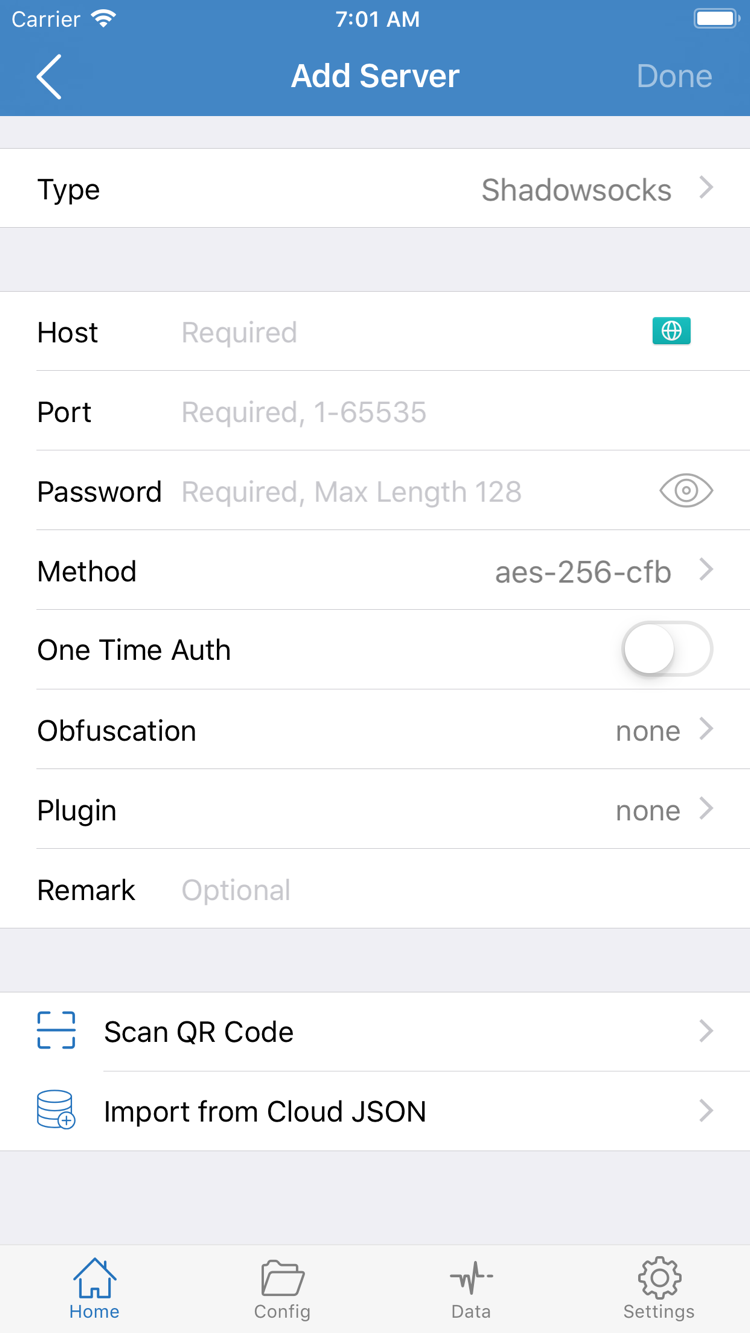
Homeの右上にある追加ボタン、または一覧のAdd Serverをタップして追加画面を開きます。まずTypeをタップし、手元の情報に合ったプロトコルを選んでから、残りの項目を入力します。入力する項目はTypeによって変わることがあります。画面の例をそのまま入力してから、プロトコルを適当に切り替えることは避けてください。
Hostにはサーバーアドレス、Portにはサービス提供元が指定したポートを入力します。Password、Methodなどの認証情報は、選択したTypeと元の情報を照らし合わせて入力してください。スクリーンショットは入力画面の一例であり、すべてのプロトコルで同じ項目が表示されるわけではありません。TLS、通信方式などの追加情報がある場合は、それらも確認します。不明な値を推測で入力しないでください。
保存前に、アドレスの前後に空白が入っていないか、ポート番号を正しく入力したか、認証情報が揃っているかを確認します。保存したらHomeに戻り、SERVER一覧に該当項目が表示されていることを確認してください。メモは項目の識別に使えますが、接続方式を決めるものではありません。同じ名前の項目でも、サーバー情報が同じとは限りません。
Subscribeで登録済みのサブスクリプションを追加する
サブスクリプションURLをお持ちの場合は、Add ServerのTypeでSubscribeを選び、画面に表示されたURL欄にURL全体を入力して保存します。URLはご自身のサービス提供元から取得してください。案内ページのURLをサブスクリプションURLとして入力したり、末尾のパラメーターを削除したりしないでください。Homeに戻り、取得処理が完了してサーバー一覧が表示されるか確認します。
追加できたら該当するグループを開き、見分けやすい項目を選んで次の手順に進みます。サブスクリプション名だけが表示され、サーバー項目がない場合は、同じURLを何度も追加するのではなく、更新結果を確認してください。サブスクリプションの更新は一覧を再取得する操作です。手動で追加したサーバー情報は、元の情報に基づいて管理してください。追加方法を切り替える前に、削除しても復元できるよう元の情報を保管しておきましょう。
画面下部のScan QR CodeとImport from Cloud JSONは、別のインポート方法です。対応する形式の情報をお持ちの場合にのみ使用してください。初回接続ですべての方法を試す必要はありません。サブスクリプションURLやQRコードには認証情報が含まれる場合があるため、スクリーンショットを公開しないでください。用語の違いは用語集のサブスクリプションと設定の説明をご覧ください。
次へ進む条件:Homeに選択できるサーバーが表示されています。次に、リクエストの処理方法を決めます。
Global Routing:処理方法を選択
このページではConfig(設定)、Proxy(プロキシ)、Direct(直接接続)と表記します。括弧内はアプリの画面に表示される項目です。
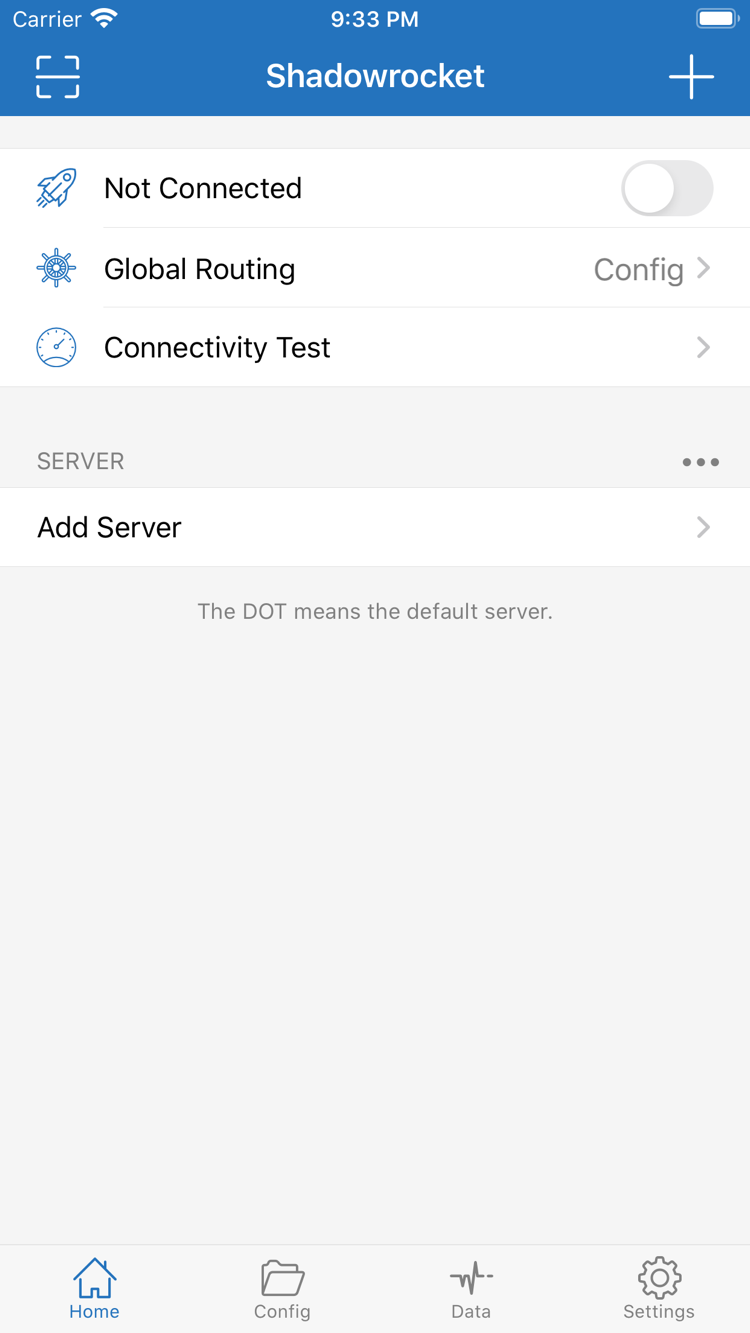
Homeに戻り、Global Routingをタップして現在の選択を確認します。ここではリクエストの処理方法を指定します。サーバーが追加されているかどうかとは別の設定です。ここを確認せずに情報を追加すると、一覧に項目が表示され、接続スイッチがオンでも、想定した経路でアクセスできないことがあります。
| モード | 処理の概要 | 初期設定での用途 |
|---|---|---|
| Config(設定) | 現在の設定ファイルにあるルールと関連設定に従ってリクエストを処理します。 | 既存のルール設定を使う前に、必要なファイルが選択されていることを確認します。 |
| Proxy(プロキシ) | プロキシ経由でリクエストを処理します。 | 選択したサーバーで実際のアクセスが可能か、一時的に比較します。 |
| Direct(直接接続) | 直接接続でリクエストを処理します。 | 現在のネットワークから目的のサイトへアクセスできるか比較します。 |
Configを使う前にファイルを確認
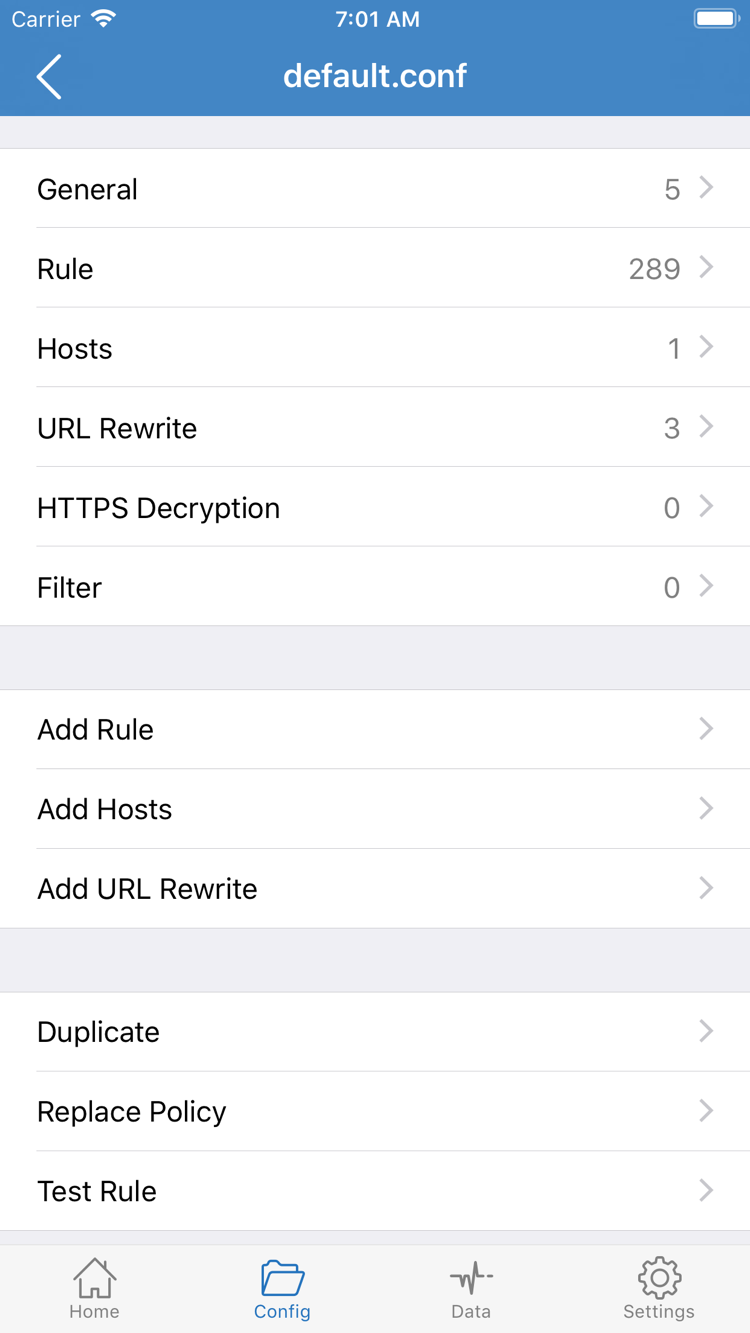
使用する設定ファイルがある場合は、画面下部のConfigを開き、ファイル一覧と現在選択されている項目を確認してからファイルの内容を表示します。設定編集画面はGeneral、Rule、Hostsなどのセクションで構成されています。Add Ruleはルールの追加に使います。初めて設定する際は正しいファイルが選択されていることを確認すれば十分です。接続のために各セクションを変更する必要はありません。
サブスクリプションとConfigファイルは別のものです。サブスクリプションは通常サーバー一覧を提供し、Configファイルはルールや関連する処理設定を管理します。サブスクリプションを追加しただけで、特定のConfigに切り替わったと判断しないでください。既存のファイルにポリシーやグループの参照が含まれている場合は、実際に利用できるサーバーに対応しているかも確認します。重要なのは、ファイルが一覧に保存されているかではなく、現在どのファイルを使っているかです。
Config(設定)ではルールに従って処理方法が決まるため、リクエストによってPROXY、DIRECT、REJECTが使い分けられる場合があります。ルールの順序も結果に影響します。ファイルに特定のルールが記載されているだけで、必ず適用されるとは限りません。初回接続時は既存の設定を維持し、複雑なルールの意味はルールキーワードの用語集で確認してください。
Proxyで一時的に比較する
使用するルール設定が決まっていない場合や、サーバーの問題とルールの問題を切り分けたい場合は、現在のGlobal Routingの設定を控え、一時的にProxy(プロキシ)へ切り替えて接続テストに進みます。確認後は普段使うモードに戻してください。一時的なテスト設定を恒久設定と取り違えないようにしましょう。また、Direct(直接接続)でアクセスできたことを、プロキシサーバーが利用可能である証拠にしないでください。
次へ進む条件:現在の設定がConfig、Proxy、Directのどれかを把握していること。Configを使う場合は、選択中のファイルを確認できていること。
Home:サーバーを選んで接続
サーバーを選択してから画面上部のスイッチをオンにします。初回接続では、システムによるVPN構成の許可も必要です。
ルーティングを選択したらHomeに戻り、SERVER一覧で使用するサーバーを選び、選択状態を確認します。編集画面を開くことと、サーバーを選ぶことは別の操作です。編集画面は情報の変更に使います。接続時に確認するのは一覧で選択したサーバーです。グループが複数ある場合は、目的のグループに属する項目が選択されていることも確認してください。
続いてHome上部の接続スイッチをオンにします。未接続の場合はNot Connectedと表示されます。初回接続時は、システムからVPN構成の追加を求められる場合があります。これはアプリがシステムのネットワークトンネルを確立するために必要な許可であり、購入手続きではありません。また、サーバー情報が補われることもありません。要求元のアプリがShadowrocketであることを確認し、システムの案内に従って許可して、デバイスで必要な認証を完了してください。
システムでの操作を終えたらHomeに戻り、画面上部の状態が未接続から接続済みに変わったか確認します。許可を取り消した場合は、接続をもう一度開始して表示内容を確認してください。すぐにサブスクリプションを削除する必要はありません。組織管理下のデバイスなどで設定を操作できない場合は、デバイスの管理上の制限を確認してください。アプリ内のスイッチを何度も切り替えても、システム側の許可の代わりにはなりません。
iPhoneとiPadでは、確認する項目は同じです。選択中のサーバー、Global Routing、接続状態を確認してください。画面の幅によって一覧の配置が異なる場合がありますが、別のサーバー情報を登録し直す必要はありません。Wi-Fiとモバイル通信を切り替えると接続結果が変わることがあります。初回テストでは同じネットワーク環境を維持し、ネットワークの変化を設定の変化と取り違えないようにしてください。
接続状態が表示されても、複数の項目を続けて変更しないでください。システムにVPNの状態が表示されるのは、トンネルが確立したことを示すだけです。接続先のサーバーで認証できたこと、すべてのサイトにアクセスできること、各ルールが想定どおり適用されていることまでは証明しません。サーバーとモードを変えずに次の手順へ進み、実際のアクセスを確認してください。問題が起きた場合に比較できる基準が明確になります。
次へ進む条件:システムの許可が完了し、Homeに接続済みと表示されていること。サーバーとGlobal Routingの選択を確認していること。
Connectivity Test:実際の結果を確認
「トンネルが確立した」「テストに成功した」「実際のアクセスが想定どおり」の3点を分けて確認します。一つの結果だけで全体を判断しないでください。
接続スイッチをオンのままにして、HomeでConnectivity Testをタップし、今回のテスト結果が表示されるまで待ちます。失敗した場合は、変更する前にネットワーク、サーバー、Global Routing、表示されたメッセージを記録してください。サーバー一覧のテストとConnectivity Testはいずれも診断の手がかりです。テスト先や方法が異なる場合があるため、一度の結果だけですべてのサイトについて結論を出さないでください。
実際のアクセスも確認する
普段使うアプリやブラウザーに切り替え、確認したいコンテンツにアクセスして、新しいリクエストが完了するか確認します。すでに開いているページだけで判断しないでください。キャッシュにより正常に見えても、新しい接続が行われていない場合があります。対象ページを再読み込みするか、インターネット接続が必要な操作を行い、最後まで完了するか確認してください。
Connectivity Testに成功しても目的のサイトにアクセスできない場合は、まずGlobal Routingを確認します。Config(設定)ではルールによって対象がDIRECT、PROXY、REJECTに振り分けられている可能性があります。Proxy(プロキシ)に一時的に切り替えて比較すると、ルールが関係しているか判断しやすくなります。切り替える前に元の設定を記録し、一度に変更する項目は一つだけにして、同じ対象で再テストしてください。確認後は必要なモードに戻します。特定のサイトだけの失敗は、サイト側の問題である可能性もあり、接続全体が使えないとは限りません。
繰り返し使える確認手順を覚える
初回接続に成功したら、「サーバーを選択 → モードを確認 → 接続をオン → Connectivity Test → 実際のアクセス」の順序を覚えておきましょう。サブスクリプションを更新したときやネットワークを変更したときも、同じ順序で確認すると、プロトコル、DNS、ルールを同時に変更するより問題箇所を特定しやすくなります。設定を記録する場合は、必要な選択内容と結果だけを残し、サブスクリプションURL全体やパスワードを公開メモに記載しないでください。
PROXYとDIRECTの違いを確認する場合は用語集をご覧ください。具体的なルール、DNS、特定アプリの問題を調べる場合は、トラブル診断で症状に合った項目を確認してください。このページでの確認完了は、必要なアクセスが想定どおり動作することです。すべてのテスト項目が同じ結果になる必要はありません。
Settings:問題が起きた手順から確認
まず登録情報とネットワークを確認し、次に接続とルールを調べます。一度に変更するのは一項目だけにし、変更後は同じ対象で再テストしてください。
サブスクリプションからサーバー一覧が作成されない
サブスクリプションの項目に戻り、URLが完全か、Webページのアドレスを入力していないか、元のURLが現在も有効かを確認します。サブスクリプションは現在のネットワーク経由で情報を取得するため、一覧が空のままでは次の手順で使えるサーバーがありません。更新時のメッセージを確認し、ご自身のサービス提供元にURLの状態と形式を問い合わせてください。同じサブスクリプションを何度も追加しても解決しません。更新に成功した場合も、一覧を取得できたことを示すだけで、すべてのサーバーへの接続が確認されたわけではありません。
スイッチが戻る、または接続できない
まずシステムの許可が完了しているかを確認し、次にHomeでサーバーが選択されているかを確認します。Type、Host、Port、認証情報が元の内容と一致しているか確認してください。サーバー側で追加の通信方式やTLSパラメーターが必要な場合は、それらも正しく設定します。元の値を控えてから一項目ずつ修正し、複数の項目を同時に変更しないでください。別のVPN接続が有効な場合は一度停止してからShadowrocketを再テストし、システムの接続状態を同時に使用している影響を切り分けます。
テストがタイムアウトする、または結果が安定しない
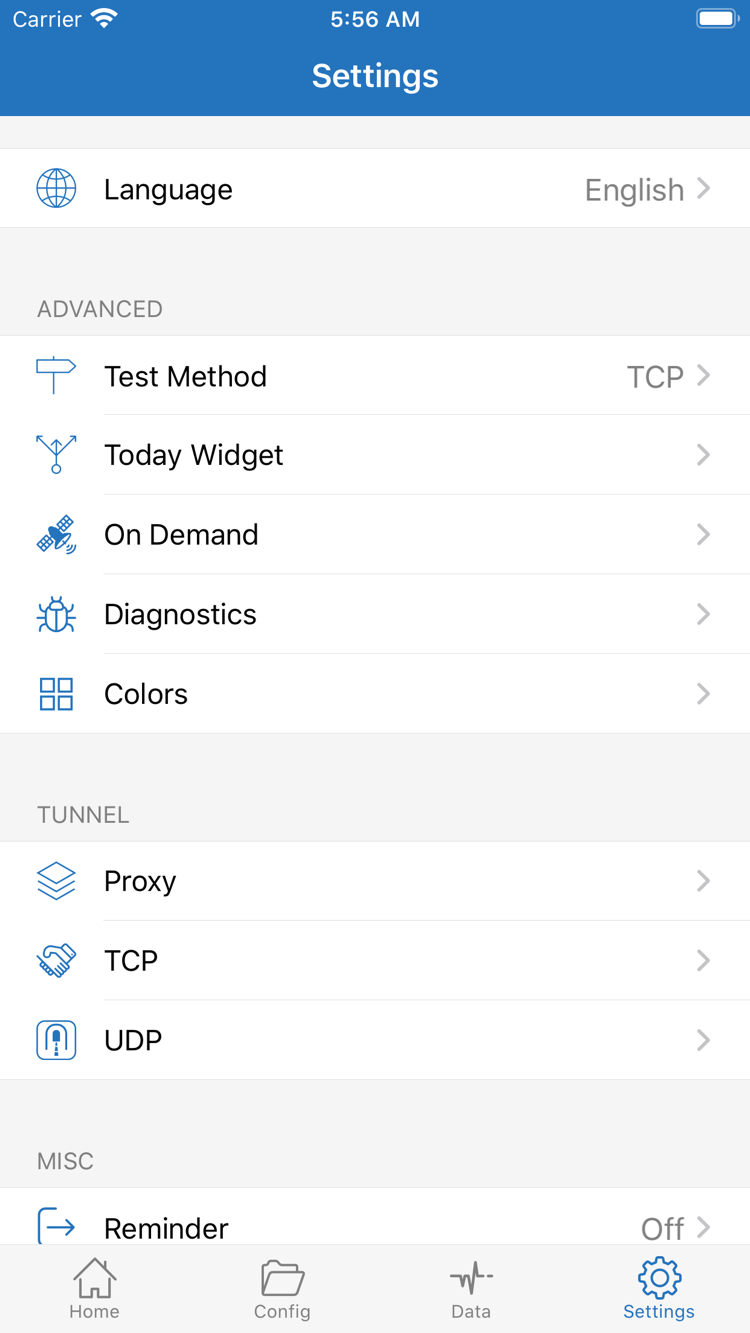
Settingsを開き、Test Methodを確認します。テスト方法によって確認する箇所が異なる場合があります。タイムアウトだけで判断せず、実際のアクセス結果も確認してください。すぐにサーバーを削除する必要はありません。同じサーバーを別の利用可能なネットワークで再テストすることもできますが、切り替え後は接続状態を改めて確認してください。同じネットワークで失敗が続く場合は、エラーメッセージを記録してからサーバー情報とサービスの状態を確認します。
接続後、一部のコンテンツにアクセスできない
まずGlobal Routingを一時的にProxy(プロキシ)に切り替えて比較します。Proxyでは正常でConfig(設定)では問題が起きる場合は、現在の設定ファイル、ルールの順序、ポリシーの参照先を優先して確認してください。どちらのモードでも失敗する場合は、ルールを大幅に変更せず、サーバーとネットワークの手順に戻って確認します。DNSなどの問題はエラー内容に応じて調べてください。手順の詳細はトラブル診断の症状別チェックをご覧ください。
接続を切っても再接続する、または設定変更の影響が分かりにくい
SettingsでOn Demandが有効か、現在のネットワークが設定条件に合っているか確認します。オンデマンド接続が有効だと、手動で接続を切った後の状態を把握しにくい場合があります。初回のトラブルシューティングでは現在の設定を記録し、関連する条件を一時的に無効にして比較した後、元に戻してください。接続を維持するためにProxy、TCP、UDPの項目をすべて変更しないでください。これらは具体的な症状に応じて確認します。
Diagnosticsでは、診断の手がかりをさらに確認できます。ご自身のサービス提供元に問い合わせる際は、サブスクリプションの更新、接続の確立、実際のアクセスのどの段階で失敗したかと、実施済みの比較結果を伝えてください。記録を共有する前に、サーバーの認証情報、サブスクリプションURL全体、その他の個人情報を削除します。これにより、診断に必要な情報を残しながら、接続情報をスクリーンショットと一緒に公開せずに済みます。
完了の目安:登録済みの情報を使って接続でき、実際のアクセスが想定どおり動作していること。普段は用途に応じてモードを選び、詳しい設定は明確な問題がある場合に調整してください。